Hébergement Mutualisé LWS Linux et formule domaine09 juil. 2024Par Aurélien T. 8 min de lecture
Comment se connecter à son site Prestashop avec le Manager ?
Procédure
Pourquoi utiliser l'autologin Prestashop du PS Manager ?
Vous devez accéder à votre site Prestashop en urgence, mais ne vous rappelez plus de vos identifiants ? Vous avez plusieurs sites Prestashop sur un même hébergement mais vous trouvez pénible de renseigner à chaque fois les identifiants pour vous connecter à leur tableau de bord ? Plusieurs collaborateurs interviennent sur les sites Prestashop et vous ne souhaitez pas diffuser les identifiants de connexion à l'ensemble.
Voici quelques situations qui peuvent justifier l'intérêt de bénéficier de la fonctionnalité d'auto-login offerte via le PS Manager.
Comment utiliser le PS Manager pour se connecter à son site Prestashop ?
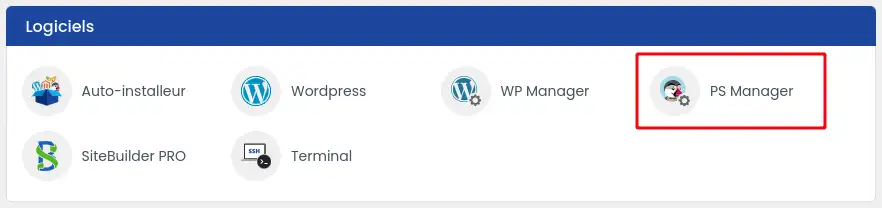
Cliquez ensuite sur "PS Manager" se trouvant dans la rubrique "Logiciels" de votre hébergement Web.
Cliquez ensuite sur le bouton "Connexion" du site auquel vous souhaitez vous connecter.
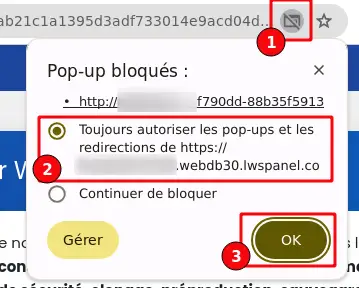
Lors de la première connexion automatique depuis le navigateur, celui-ci peut bloquer l'auto-connexion et il vous faut alors l'autoriser en suivant cette procédure :
Cliquez sur l'icône (1) qui apparait sur votre barre de navigation et sélectionnez que vous autorisez la connexion dans les propositions (2) avant de valider (3).
Cette fonction, bien que très pratique, nécessite tout de même qu'au moins un utilisateur SuperAdmin existe sur la boutique. Par conséquent, s'il n'existe aucun SuperAdmin, l'action échouera. Egalement, l'utilisateur choisi pour la connexion sera toujours le 1e SuperAdmin trouvé sur le site.
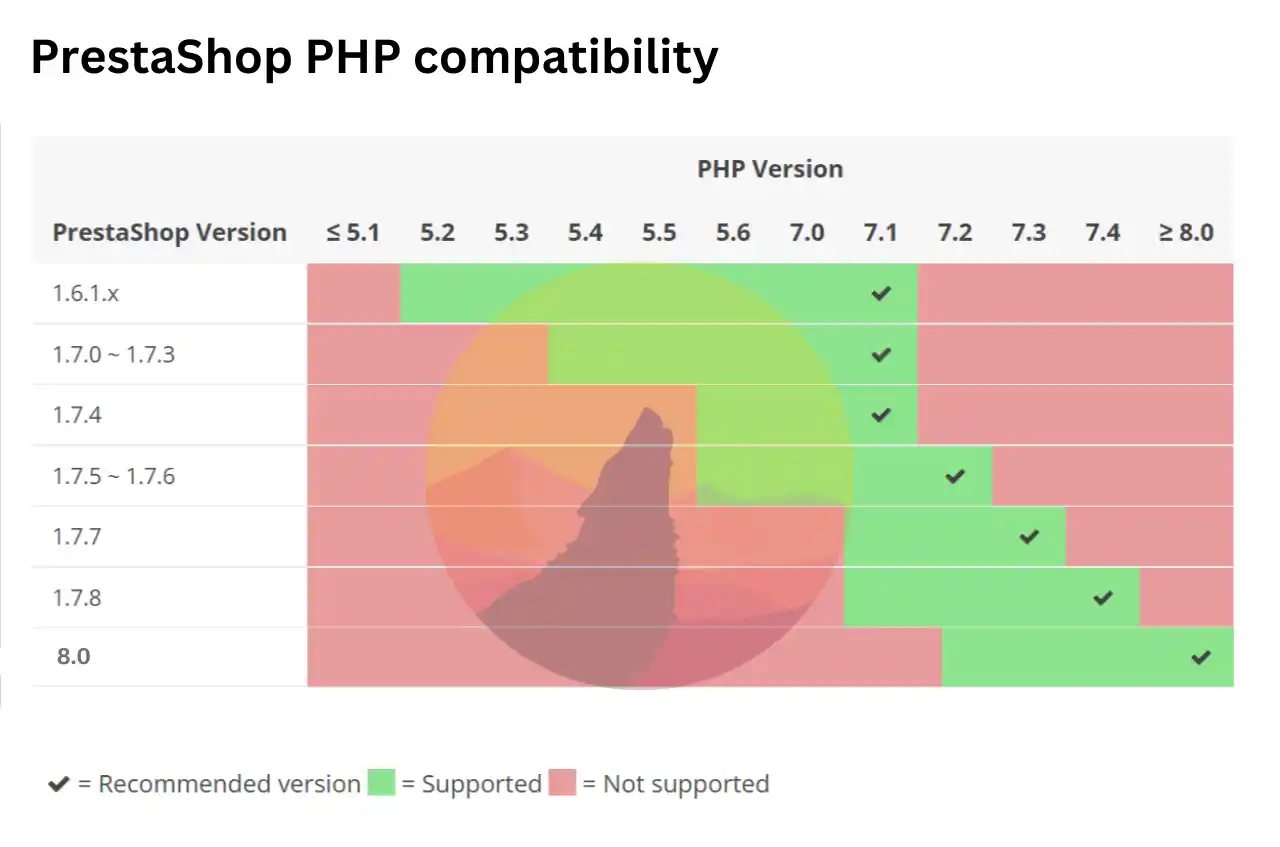
Comme vous vous en êtes peut-être déjà aperçu sur l'image d'illustration, le bouton de connexion peut être grisé, et donc inutilisable. Cela arrive lorsque la version PHP de votre hébergement n'est pas compatible avec la version de Prestashop installé sur le site en question. Les versions de PHP compatibles sont les suivantes (image tirée du site Prestasoo) :
Si vous ne savez pas comment changer la version de PHP de votre hébergement, vous pouvez suivre ce tutoriel.
Conclusion
Vous savez maintenant comment :
Identifier les situations où la fonctionnalité d'auto-login de PS Manager est particulièrement utile 😌
Accéder à votre compte LWS et à votre hébergement mutualisé 🌐
Utiliser le PS Manager pour vous connecter rapidement à votre site Prestashop sans saisir vos identifiants à chaque fois 🔐
Résoudre un éventuel blocage de l'auto-connexion par votre navigateur en autorisant cette fonctionnalité 🛠️
Grâce à ces étapes claires et concises, l'administration de vos sites Prestashop est désormais plus fluide et sécurisée, vous permettant de vous concentrer pleinement sur la croissance de votre activité en ligne. Merci de nous avoir suivis jusqu'ici ! 👍
N'hésitez pas à partager votre expérience ou à poser vos questions en laissant un commentaire sur le service. Votre feedback est précieux pour nous aider à améliorer nos contenus et à vous fournir les meilleures astuces ! 💬
Vous ne disiez pas comment accéder à l'interface admin . J'ai déjà installer le prestashop
J✓
Jordan-LWS Réponse officielle
il y a 10 mois
Bonjour,
Merci pour votre message.
Si PrestaShop est déjà installé, vous pouvez accéder à l’interface d’administration en ajoutant simplement /admin (ou le nom du dossier admin personnalisé) à la fin de l’URL de votre site.
Exemple : https://votredomaine.fr/admin
ou https://votredomaine.fr/adminXXX (si le dossier a été renommé automatiquement lors de l’installation).
Si vous ne connaissez plus le nom exact du dossier admin, vous pouvez le retrouver en vous connectant à votre espace d’hébergement puis en ouvrant le dossier où PrestaShop est installé (par exemple htdocs ou public_html). Le dossier d’administration s’y trouvera.
Je vous remercie de votre attention et reste à votre disposition pour toute autre question ou complément d'information.
Cordialement, L'équipe LWS
Cette réponse vous a aidé ?
Une question sur cet article ?
Posez-la à l'équipe LWS et à la communauté. Réponse publiée après modération.
Poser une question à l'équipe LWS et à sa communauté
!
Pour activer ce formulaire, veuillez cocher les deux cases de consentement ci-dessous.



 Oui
Oui Non
Non À propos de