
 Contactez-nous
 Espace client
 Visiter LWS
Notez cet article :
Cet article vous a été utile ?
 Oui
Oui
 Non
Non
 Article lu
2815 fois
Article lu
2815 fois Merci ! N'hésitez pas à
poser des questions sur nos documentations si vous souhaitez plus d'informations et nous aider à les
améliorer.
Merci ! N'hésitez pas à
poser des questions sur nos documentations si vous souhaitez plus d'informations et nous aider à les
améliorer.Vous avez noté 0 étoile(s)



Procédure
Lorsqu'un client ou visiteur se rend sur votre boutique Prestashop, certaines informations sont enregistrées dans certaines tables de la base de données de votre site afin de générer des statistiques ou de garder en mémoire l'état du panier des clients non-authentifié, entre autres. Ces données ne sont jamais supprimées automatiquement et continuent de s'amasser et d'allourdir votre site, pouvant causer des ralentissements voire même bloquer l'accès à votre site, si vos quotas d'utilisation de la base de données sont dépassés.
La plupart des hébergeurs, dont LWS, limitent les bases de données à 1~2 Go, ce qui peut rapidement être dépassé si votre boutique reçoit beaucoup de visites car cela va ajouter lignes après lignes dans votre base de données. Pour éviter de vous retrouver dans cette situation, il est recommandé de supprimer régulièrement les tables concernées avant d'atteindre un seuil critique.
Pour une personne avec quelques connaissances dans la gestion de base de données, c'est une tâche rapide et facile à exécuter mais qui peut être difficile et risquée pour un néophyte, car une mauvaise manipulation pourrait provoquer des pertes de données ou un dysfonctionnement du site ; c'est pourquoi LWS mets à votre disposition, gratuitement et sur toutes nos formules LWSPanel, le Prestashop Manager (PSManager, pour faire court) : un outil vous permettant de lister et gérer vos sites Prestashop directement depuis votre panel LWS.
Pour accéder au PSManager, rendez-vous sur votre espace client LWS et sélectionnez l'icône "PS Manager" dans la catégorie "Logiciels".
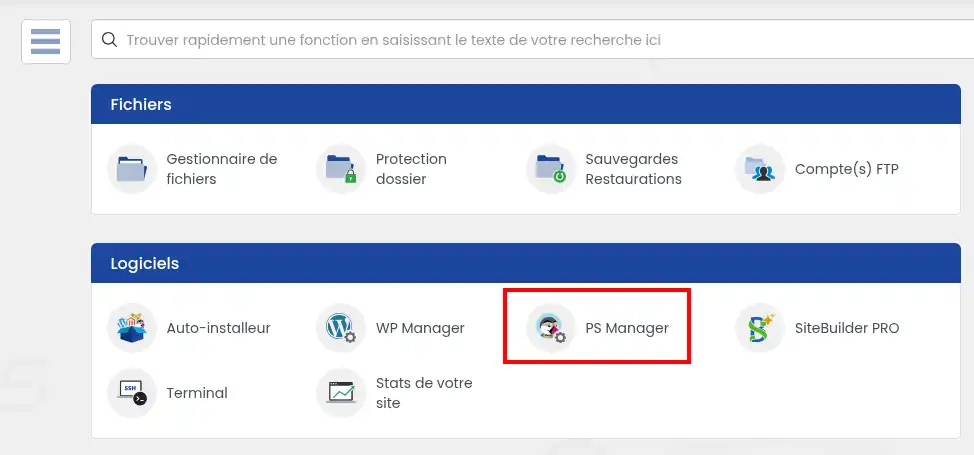
Cela vous emmêne alors sur le listing de vos sites ; ici, identifiez le site que vous souhaitez nettoyer et cliquez sur le bouton "Gérer".
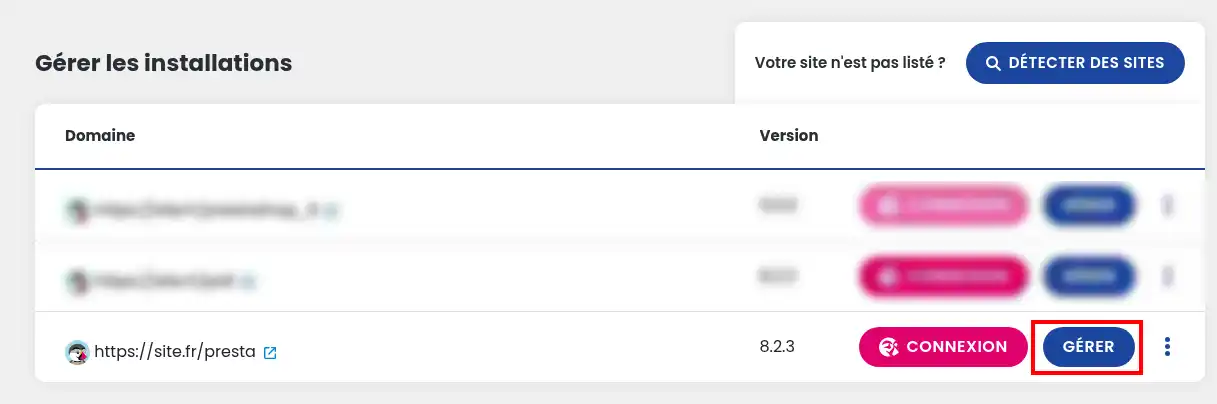
Si aucun site n'apparait, ou si le site recherché n'est pas affiché, cliquez sur le bouton "Détecter les sites" afin de rafraichir la liste.
Une fois sur la page de gestion de votre site, descendez au bas de la page, où vous trouverez le bloc "Optimisation de la base de données".
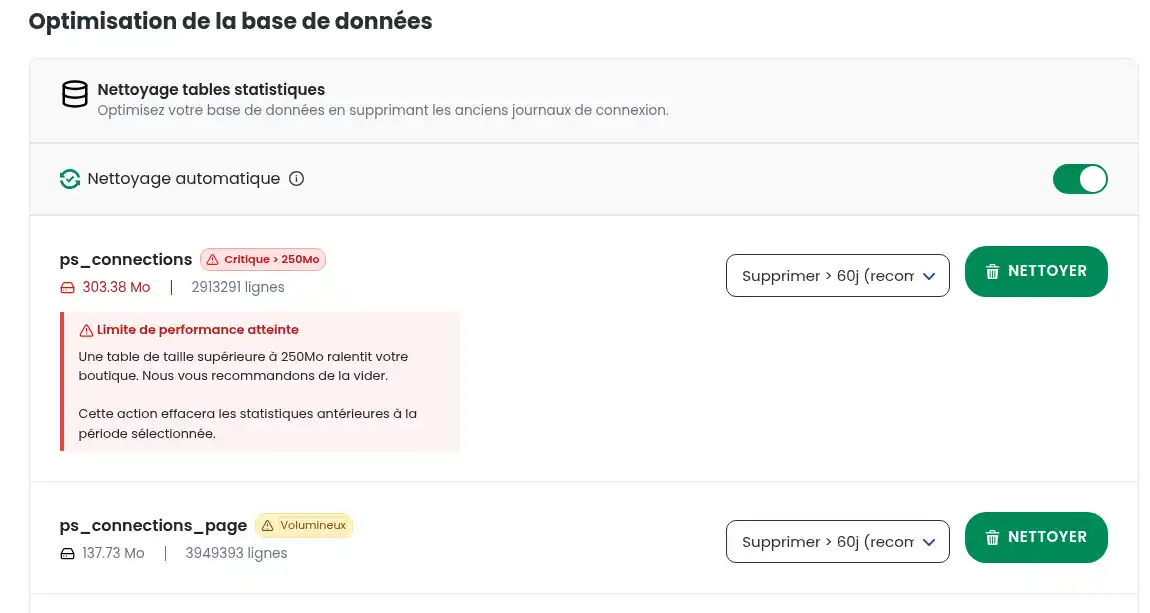
Identifiez la table que vous souhaitez vider puis choissiez quelles données supprimer en utilisant le sélecteur : soit toutes les données, soit les données plus vieille que 60/120/365 jours.
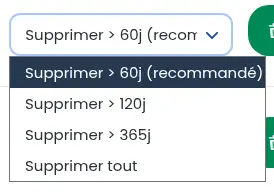
Il est recommandé de garder les données datant de moins d'un mois, afin de conserver les statistiques et paniers anonymes les plus récents, mais il n'y a aucun risque à vider entièrement ces tables. Une fois votre choix arrêté, cliquez sur "Nettoyer" afin de procéder au nettoyage des données de la table choisie.
Si la table commence à devenir volumineuse, un indicateur sera affiché près du nom de ladite table, vous informant de son état.

Cela n'est qu'une indication et ne veut pas dire que vous devez imémdiatemment réduire la taille de votre table mais vous pourriez constaté une perte très minime de performances. Cependant, si le message indique un état critique de la table (> 250 Mo de données), il est fortement recommandé de la vider, comme le conseille le message encadré en rouge :
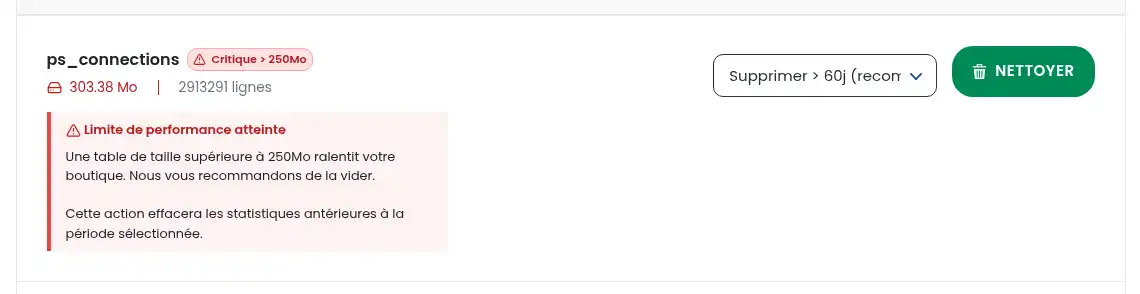
Passé 250Mo, l'accès à la table s'en voit ralenti, résultant en des lenteurs et pertes de perfomances. Un système de cache vous permet de limiter voire d'effacer dans certains cas les baisses de performances mais cela n'est que temporaire : si les tables ne sont pas vidées, vous vous risquez à un blocage de la table en raison de quotas dépassés, rendant inaccessible l'entièreté de votre site.
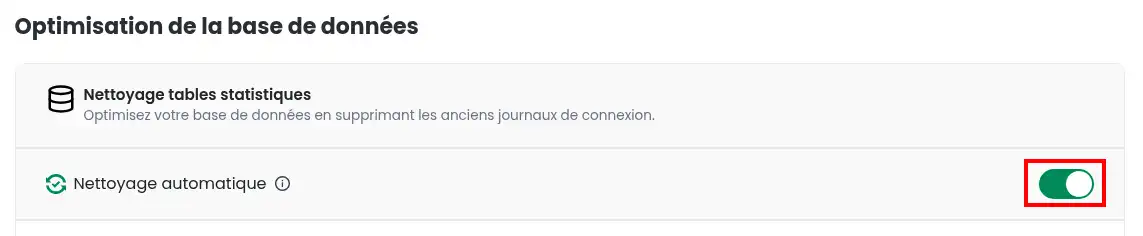
Si gérer manuellement vos tables vous semble trop compliqué ou chronophage, vous pouvez également choisir d'activer ou désactiver le nettoyage automatique des tables de statistiques de Prestashop, afin qu'un robot se charge d'identifier les tables trop lourdes et automatiquement supprimer ses données. Le robot tentera de supprimer les données vieilles de plus d'un an, puis 6 mois, 3 mois et enfin une semaine jusqu'à ce ce que leur taille retombe sous un seuil acceptable. Si malgré tout la taille reste trop élevée, toute la table concernée sera vidée.
Cette option est activée par défaut pour tout les sites Prestashop, décocher la case permet de la désactiver.
Si vous ne savez pas à quoi servent les diférentes tables, voici un rapide résumé pour vous aider :
Si votre base de données s'est retrouvée bloquée car une ou plusieurs des tables vues ci-dessus ont atteint une taille critique et dépassés vos quotas de base de données, vous aurez peut-être besoin de racalculer manuellement les quotas de la base concernée pour en retrouver l'accès. C'est normalement une action automatique mais le robot peut prendre plusieurs minutes à s'exécuter, laissant votre site non fonctionnel pendant cette période. Suivez simplement cette documentation pour découvrir la marche à suivre.
Vous savez maintenant comment :
🚀 En suivant ces conseils, vous assurez la fluidité et la sécurité de votre site e-commerce, offrant ainsi une meilleure expérience à vos utilisateurs. 🛒
Merci de nous avoir lus ! Si vous avez des questions ou si vous souhaitez partager votre expérience avec le PSManager, n'hésitez pas à laisser un commentaire. Votre retour est précieux pour nous aider à améliorer nos services. 💬👍
Notez cet article :
Cet article vous a été utile ?
Oui
Non
2mn de lecture
Comment créer une boutique en ligne Prestashop ?
1mn de lecture
Comment mettre une url https sur votre boutique Prestashop ?
1mn de lecture
Comment modifier le titre de votre boutique sur prestashop 1.7
9mn de lecture
Comment initialiser le mot de passe sur prestashop ?
 À propos de LWS :
LWS est un hébergeur web 100% français, qui mise tout sur la qualité, l'innovation et propose un service technique réactif et compétent à prix accessibles.
À propos de LWS :
LWS est un hébergeur web 100% français, qui mise tout sur la qualité, l'innovation et propose un service technique réactif et compétent à prix accessibles. 
