Emails Personnalisés inclus avec NDD & Hébergement Mutualisé11 oct. 2026Par romain 10 min de lecture
Comment insérer une signature dans mes e-mails envoyés avec Roundcube ?
Procédure
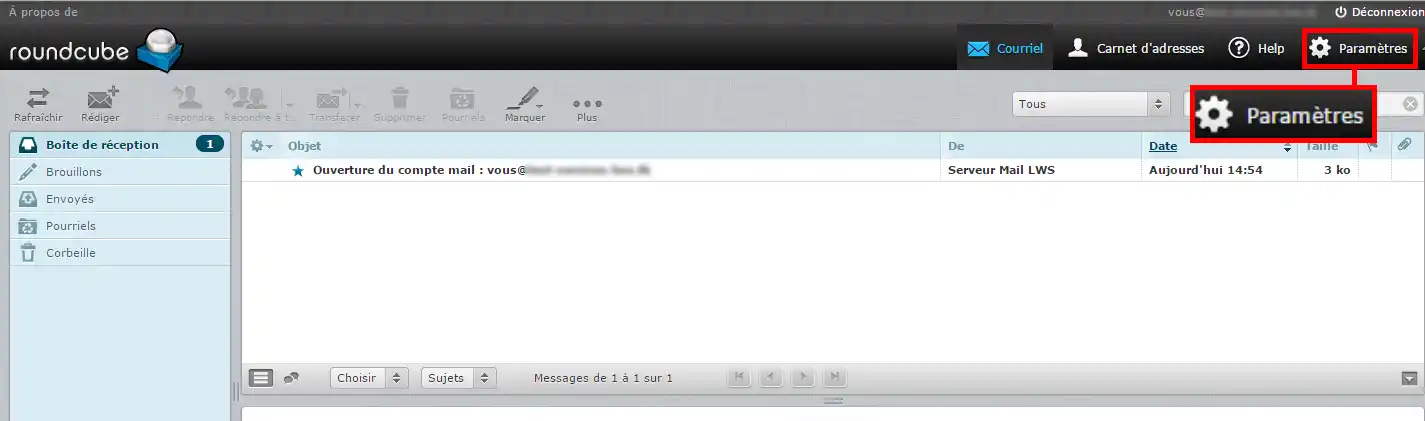
La procédure diffère légèrement suivant le thème graphique utilisé dans Roundcube, cette documentation explique les deux procédures en fonction du thème que vous utilisez.
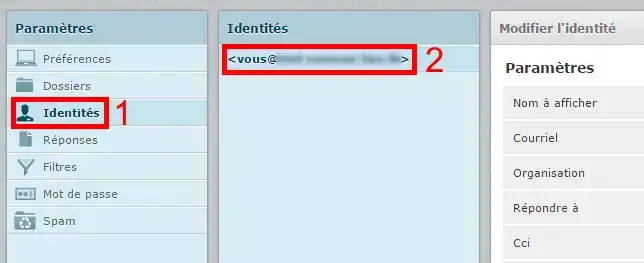
3. Cliquez sur le menu "identités", puis sélectionnez votre adresse e-mail
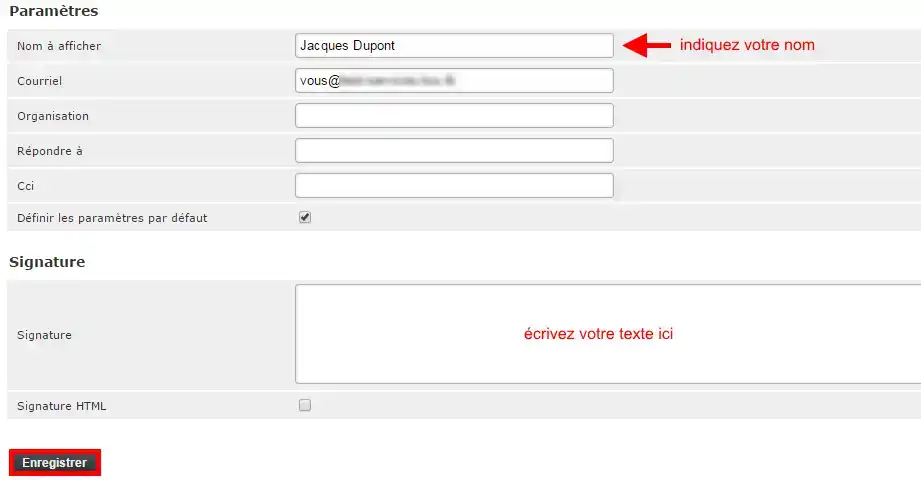
Insérer une signature simple
11. Indiquez votre nom, écrivez votre texte puis Enregistrez
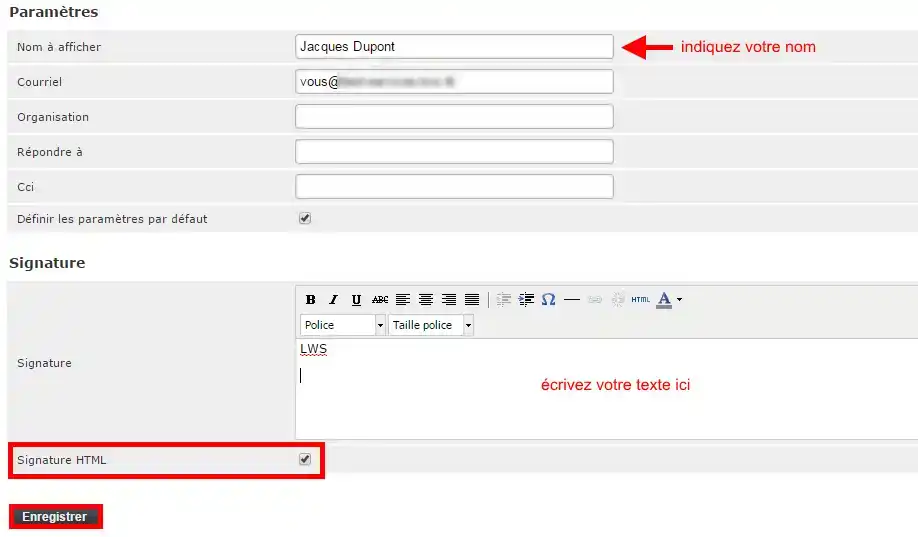
Insérer une signature HTML
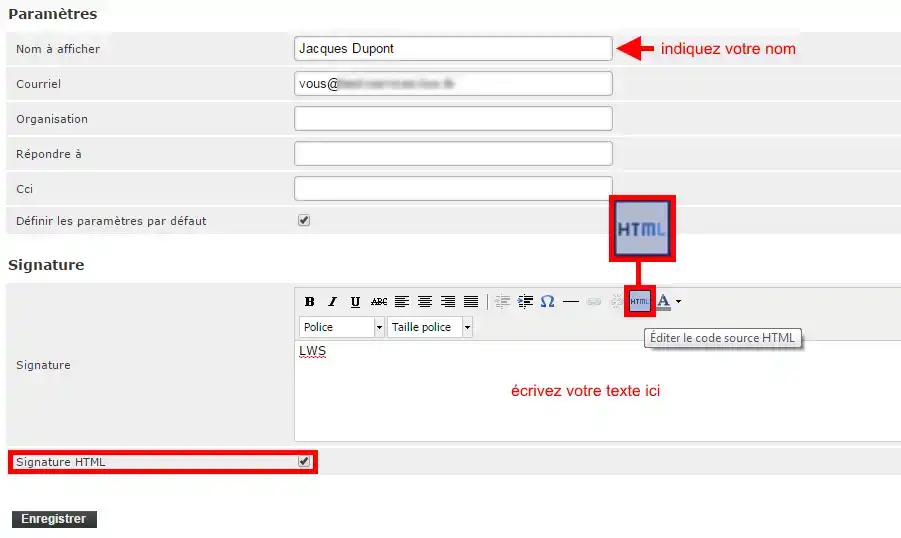
11. Indiquez votre nom, cochez la case "Signature HTML", écrivez votre texte puis Enregistrez
Insérer une image dans la signature
11. Pour insérer une image, il faut d'abord que l'image soit hébergée en ligne.
Vous pouvez par exemple la publier via un logiciel de publication par FTP sur le compte FTP livré avec toutes nos formules, afin d'obtenir son adresse en ligne de type http://www.votredomaine.com/votreimage.png
22. Dans votre webmail, rubrique "Paramètres", "identités" (voir étapes 1 à 4 ci-dessus), cochez les cases "Signature HTML" ainsi que le bouton "HTML"
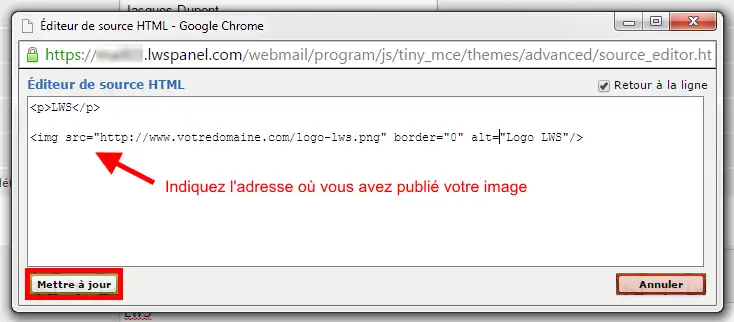
3. Indiquez le code HTML permettant de relier votre image :
Cliquez sur le bouton "Mettre à jour"
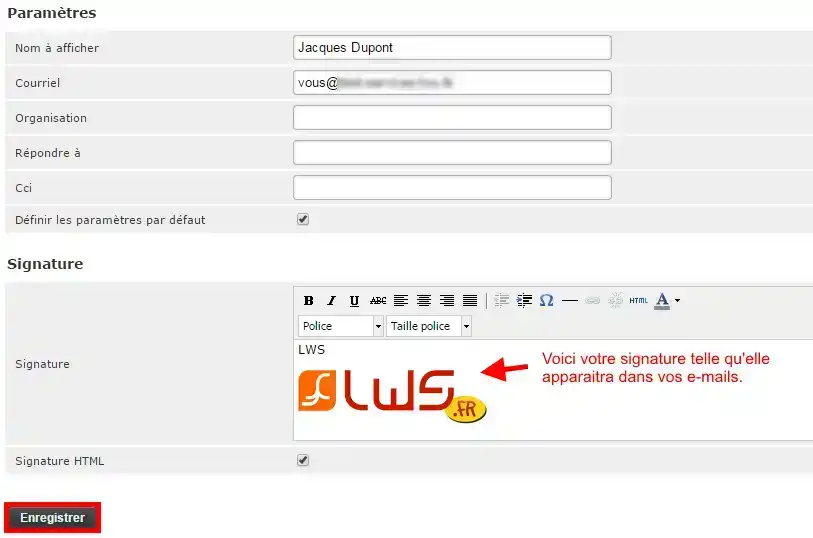
Vous pouvez maintenant voir à quoi ressemblera votre signature :
Cliquez sur le bouton "Enregistrer" pour l'appliquer.
Procédure avec le thème Elastic
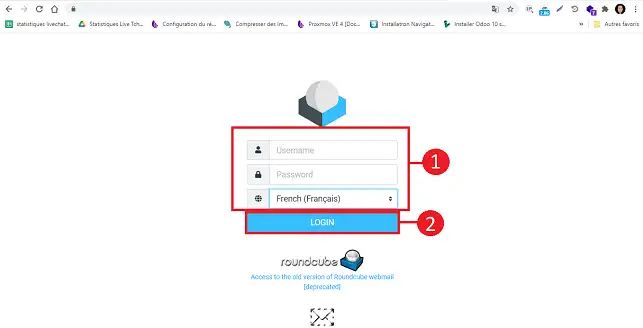
11. Connectez-vous à l'adresse email sur laquelle vous désirez ajouter votre signature.
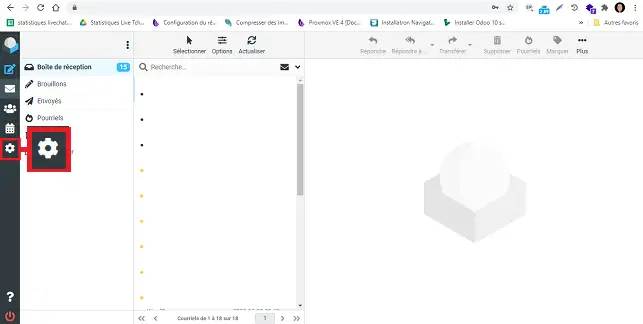
22. Cliquez sur le bouton "Paramètres" se trouvant coté gauche de votre interface Roundcube.
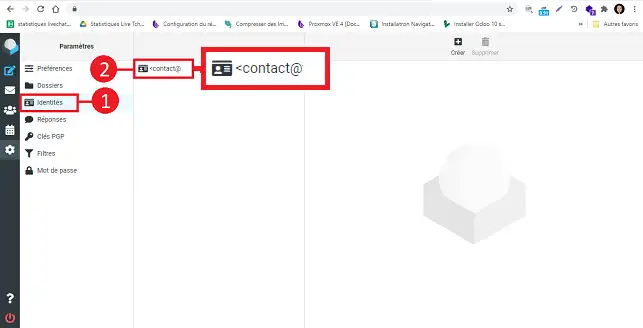
33. Cliquez sur "Identité" se trouvant dans le menu "Paramètres" puis sur votre adresse email.
Comment insérer une simple signature ?
Remplissez les champs comme suit :
Nom d'affichage : indiquez votre nom
Courriel : laissez l'adresse email par défaut
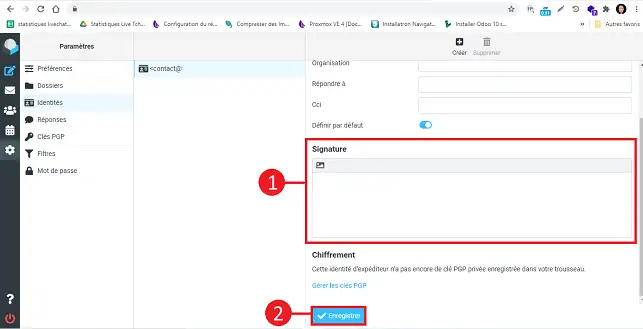
Signature : Écrivez votre texte
Une fois les champs remplis, cliquez sur le bouton "Enregistrer" afin de sauvegarder votre signature.
Comment insérer une signature HTML ?
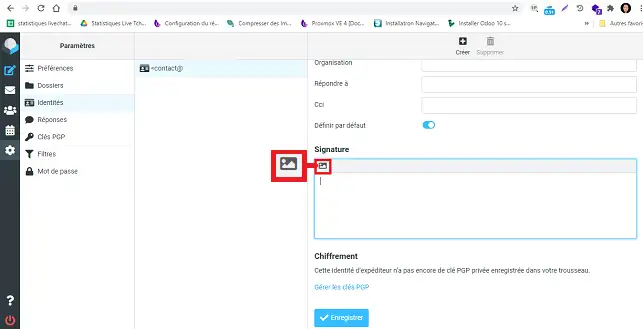
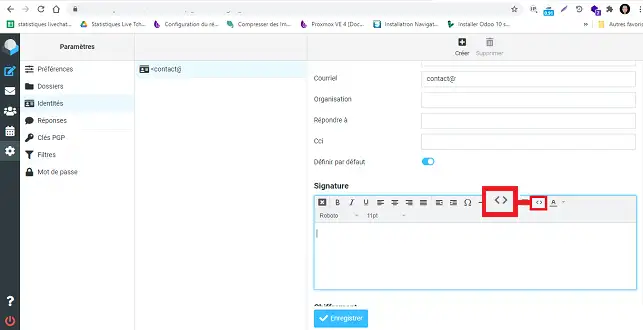
Cliquez sur l'icône représentant une image en haut à gauche du champ signature.
Cliquez sur l'icône "<>" se trouvant dans les outils.
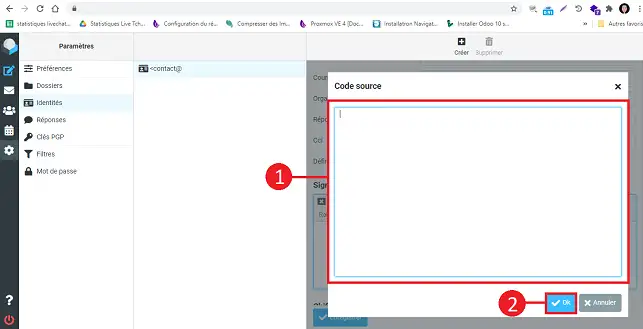
Insérez dans la nouvelle fenêtre, le code HTML de votre signature et cliquez sur "Ok".
Comment insérer une image dans la signature ?
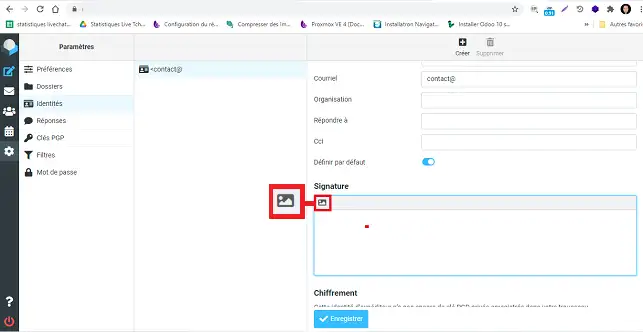
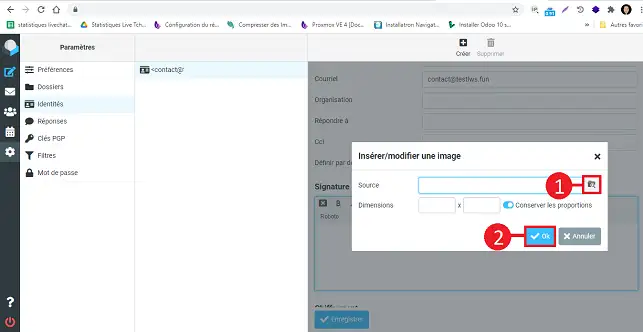
11. Cliquez sur l'icône représentant une image en haut à gauche du champ signature.
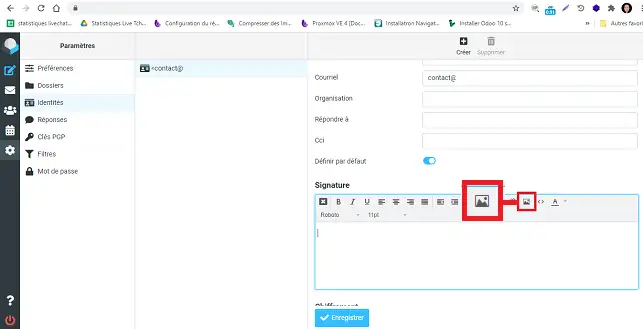
22. Cliquez sur l'icône "images" se trouvant dans la barre d'outils de votre champ signature.
33. Choisissez la source de l'image en cliquant sur le bouton concerné.
Vidéo Tuto Roundcube : Comment insérer une signature dans mes e-mails dans Roundcube ?
Vous avez besoin d'aide concernant l'utilisation de Roundcube ?
Est il possible de creer deux signatures pour une seule adresse email
J✓
Jordan-LWS Réponse officielle
15 janv. 2025
Bonjour,
Je vous remercie pour votre message.
Sur Roundcube, il n'est pas possible de créer directement deux signatures pour une seule adresse email via l'interface par défaut.
Je vous remercie pour votre attention et reste à votre disposition pour toute autre question ou complément d'information.
Vous pouvez nous contacter depuis votre espace client ou sur cette page : https://www.lws.fr/contact.
Cordialement, L'équipe LWS
Cette réponse vous a aidé ?
S
Sev
il y a 11 mois
Bonjour est il possible d'héberger dans LWS le logo de son entreprise pour insertion dans la signature HTML via le thème Elastic
J✓
Jordan-LWS Réponse officielle
il y a 11 mois
Bonjour,
Merci pour votre message.
Oui, il est tout à fait possible d’héberger le logo de votre entreprise sur votre hébergement LWS afin de l’insérer dans votre signature HTML via le thème Elastic.
Pour cela, vous pouvez :
Téléverser l’image (votre logo) dans le gestionnaire de fichiers de votre hébergement ou via FTP ;
Copier l’URL complète du fichier (ex. : https://votredomaine.fr/logo.png) ;
Utiliser cette URL dans le code HTML de votre signature au niveau de la balise <img> :
Cela permettra d’afficher correctement votre logo dans la signature.
N’hésitez pas à vérifier que le lien est bien accessible publiquement avant de l’ajouter.
Je vous remercie pour votre attention et reste à votre disposition pour toute autre question ou complément d'information. Vous pouvez nous contacter depuis votre espace client ou sur cette page : https://www.lws.fr/contact.
Cordialement, L'équipe LWS
Cette réponse vous a aidé ?
Une question sur cet article ?
Posez-la à l'équipe LWS et à la communauté. Réponse publiée après modération.
Poser une question à l'équipe LWS et à sa communauté
!
Pour activer ce formulaire, veuillez cocher les deux cases de consentement ci-dessous.


 Oui
Oui Non
Non À propos de