Hébergement Mutualisé cPanel05 oct. 2026Par Aurélien T. 12 min de lecture
Comment se connecter en SSH au cpanel via putty ?
Procédure
À quoi sert la connexion SSH sur cPanel ?
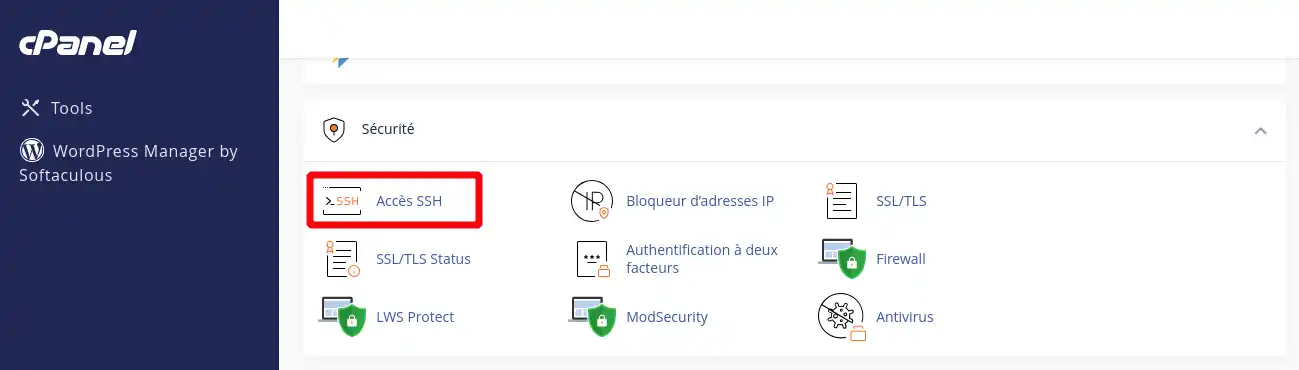
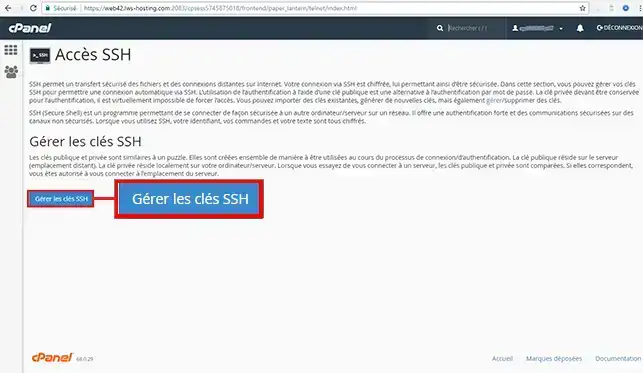
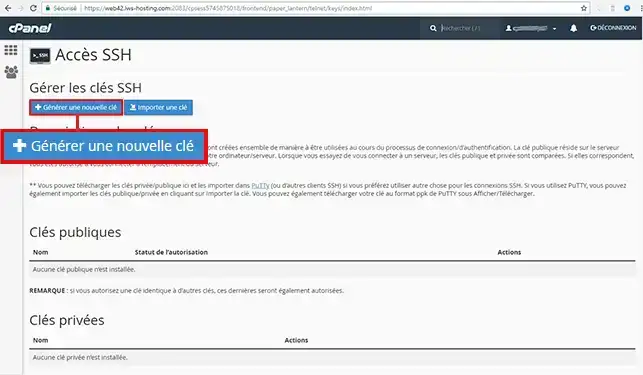
Votre hébergement Web cPanel vous donne la possibilité de vous connecter à votre compte par le biais d'un logiciel SSH tel que PuTTY. Cependant, il vous faudra dans un premier temps, générer une clé SSH, ce qui est différent de la procédure utilisée pour les serveurs privés VPS.
L'accès SSH vous permet de gérer par ligne de commande, votre espace d'hébergement Web. Il peut non seulement vous aider à accélérer certaines tâches comme télécharger un fichier distant et le dézipper sur votre espace web, mais il peut également vous donner accès à certaines choses que vous n'êtes pas en mesure d'effectuer par le biais de votre tableau de bord cPanel.
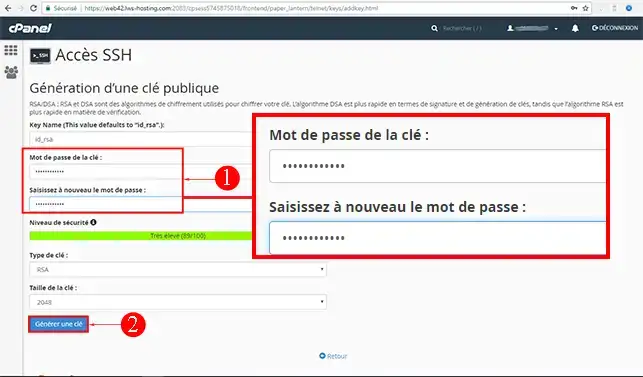
44. Indiquez le mot de passe de votre choix, puis cliquez sur "Générer une clé"
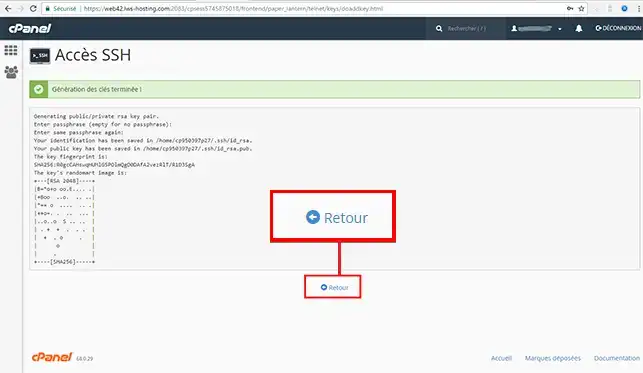
Vous devriez alors avoir un message vous signalant que la génération des clés est terminée. Cliquez sur l'onglet "Retour" :
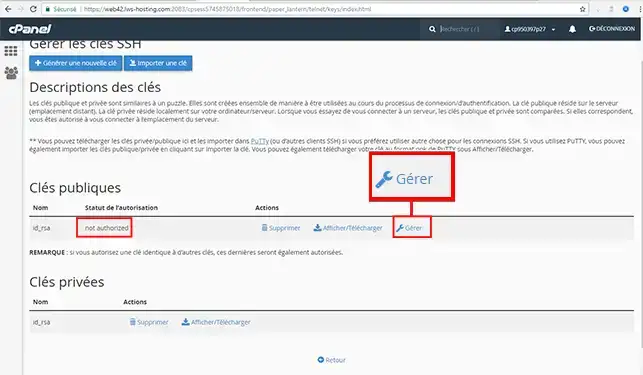
Il faut ensuite donner l'autorisation de connexion par clé en cliquant sur "Gérer" :
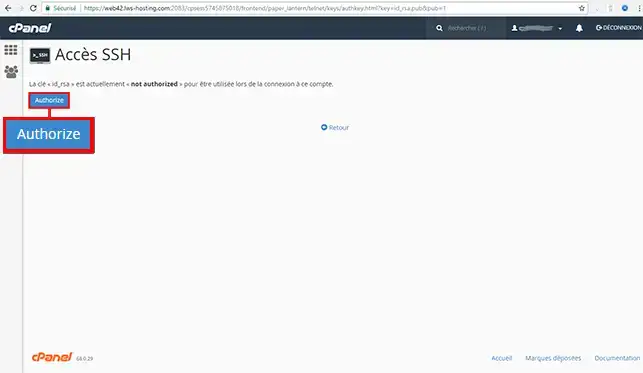
Puis cliquez sur "Authorize"
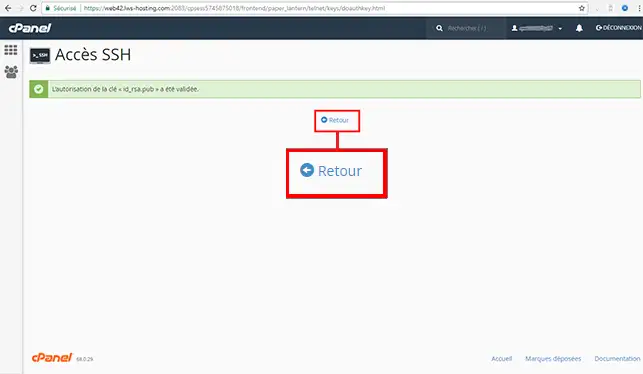
Cliquez sur l'onglet "Retour" :
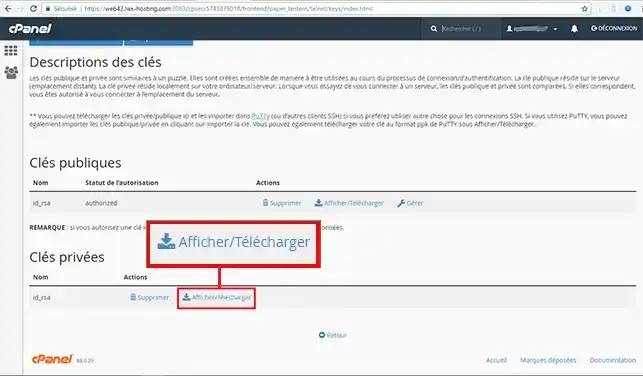
55. Cliquez sur "Afficher/Télécharger"
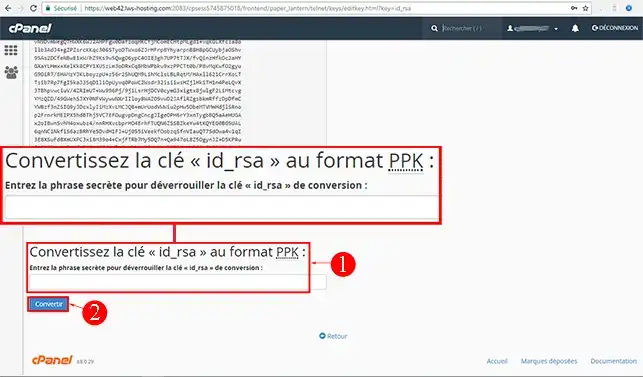
66. Convertissez la clé au format ppk pour que cela puisse être mis en place sur Putty. Afin d'effectuer la génération, vous devrez indiquer le mot de passe que vous avez défini à l'étape 4.
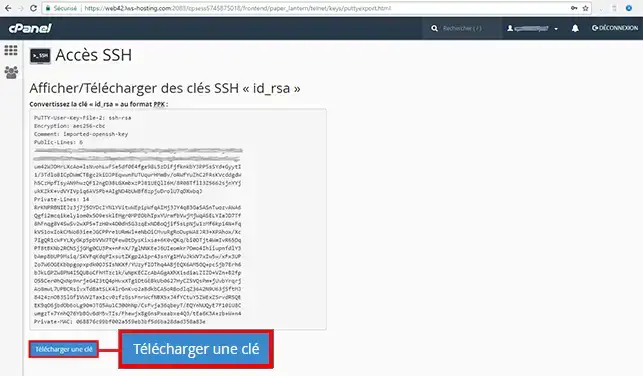
Dès que la clé est générée, cliquez sur le bouton "Télécharger une clé" :
Comment se connecter par SSH à cPanel sous Windows ?
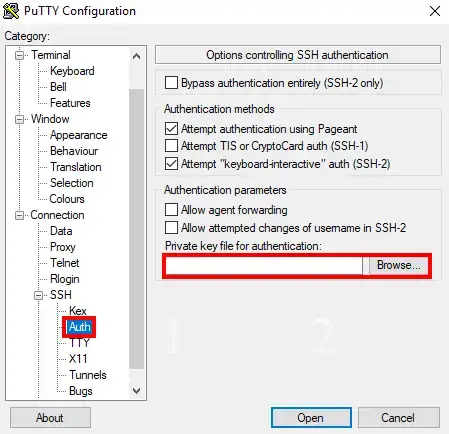
11. Démarrez votre logiciel Putty, puis rendez-vous dans la rubrique "SSH" puis sur "AUTH" et recherchez le fichier id_rsa.ppk que vous avez téléchargé à l'étape précédente. Cliquez enfin sur "Open".
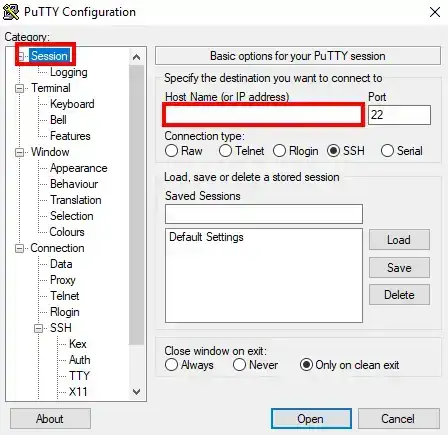
22. Rendez-vous ensuite dans la rubrique session puis dans le champ "Host" indiquez l'adresse IP associé à votre serveur puis cliquer sur "Open"
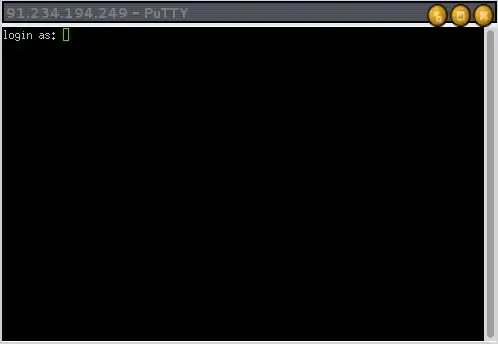
33. La fenêtre suivante s'ouvrira afin que vous puissiez vous identifier :
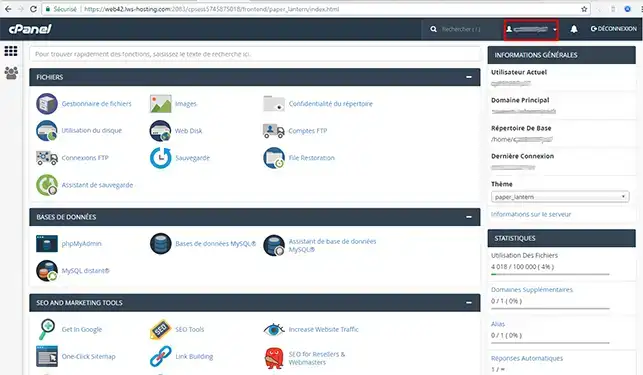
Votre identifiant cPanel se situe sur votre espace client cPanel :
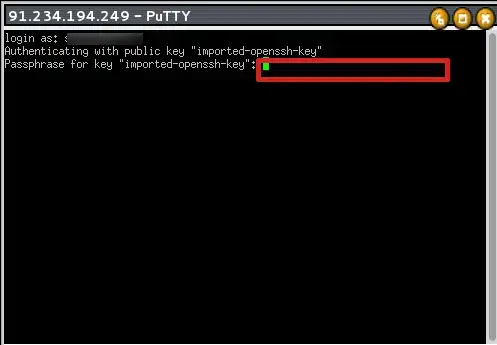
Après avoir introduit votre identifiant, appuyez sur la touche "Enter" de votre clavier. Introduisez le mot de passe rattaché à votre clé SSH pour pouvoir vous connecter. (Attention, lorsque vous introduisez le mot de passe, ce dernier ne s'affichera pas, par mesure de sécurité).
Comment se connecter par SSH à cPanel sous Linux ?
Installer Remmina en suivant les instructions relatives à votre distribution Linux
Lancer Remmina depuis le terminal en tapant : remmina
Cliquez sur l'icône + pour ajouter un nouveau profil de connexion
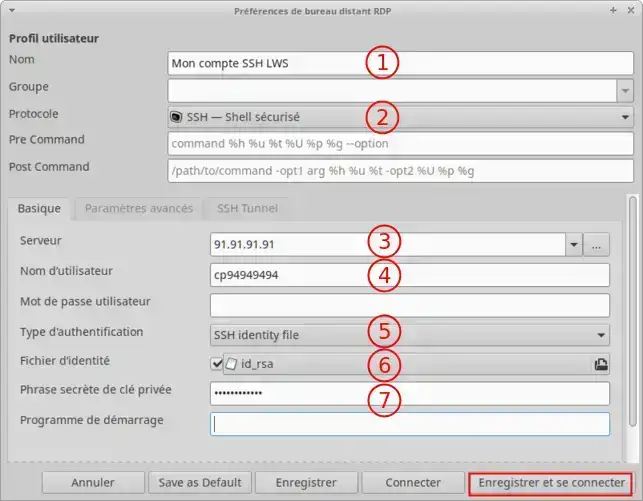
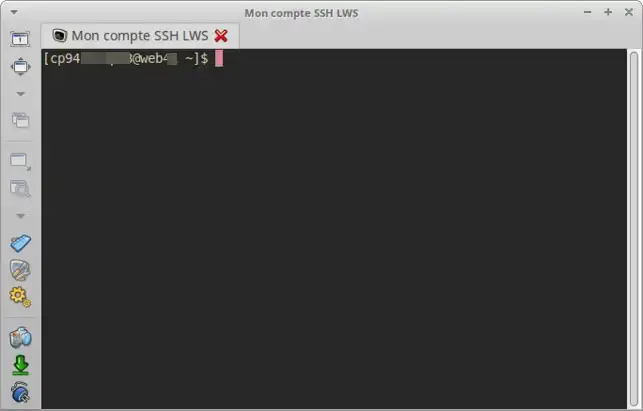
Nom : Ajouter un nom pour votre profil de connexion, par exemple : Mon compte SSH LWS
Protocole : choisir le protocole SSH - Shell sécurisé
Serveur : Entrez l'adresse IP de votre serveur cPanel
Nom d'utilisateur : Entrez votre nom d'utilisateur cPanel
Type d'authentification : Choisir SSH identity file
Fichier d'identité : sélectionner le fichier id_rsa depuis votre ordinateur, qui correspond à la clé privée et que vous avez téléchargé depuis votre cPanel (il n'est pas nécessaire de le convertir au format PKK)
Phrase secrète de clé privée : Entrez le mot de passe que vous avez défini pour la clé privée
Cliquez ensuite sur le bouton Enregistrer et se connecter :
Se connecter en SFTP en utilisant Remmina sous Linux:
Vous pouvez également utiliser Remmina pour vous connecter en SFTP et effectuer des manipulations sur les fichiers hébergés dans votre cPanel (Publication/Suppression/Téléchargement)
Pour cela, il suffit de changer le Protocole en SFTP - Transfert de fichiers sécurisé sans changer les autres paramètres que vous avez configurés pour la connexion SSH
Conclusion
Vous êtes désormais en mesure de générer une clé de connexion SSH et à utiliser les logiciels Putty & Remmina afin de vous connecter à votre hébergement Web cPanel par SSH avec LWS.
Vous pouvez à tout moment désactiver la clé SSH ou la supprimer de votre compte client.
N'hésitez pas à prendre contact avec notre service technique, via un ticket d'incidence pour toutes questions.
salut Pour la configuration de SSH je veux savoir si c'est mon adresse ip public que je dois ajouter
M✓
Maxence-LWS Réponse officielle
il y a 10 mois
Bonjour,
Je vous remercie pour votre message.
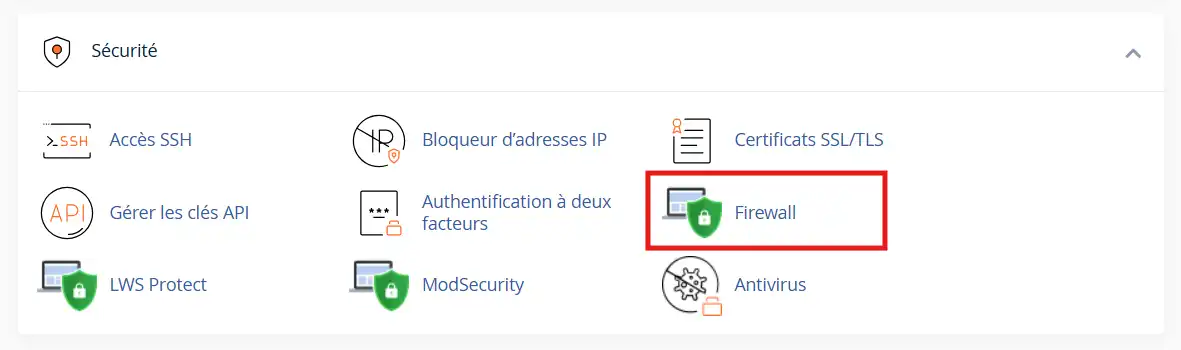
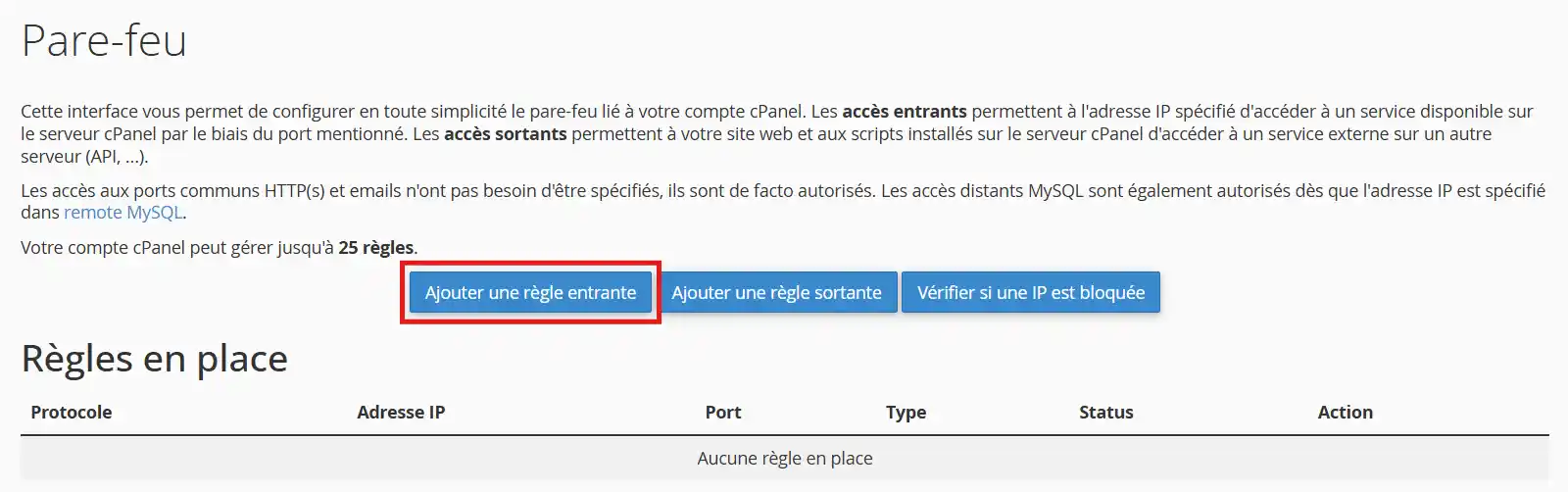
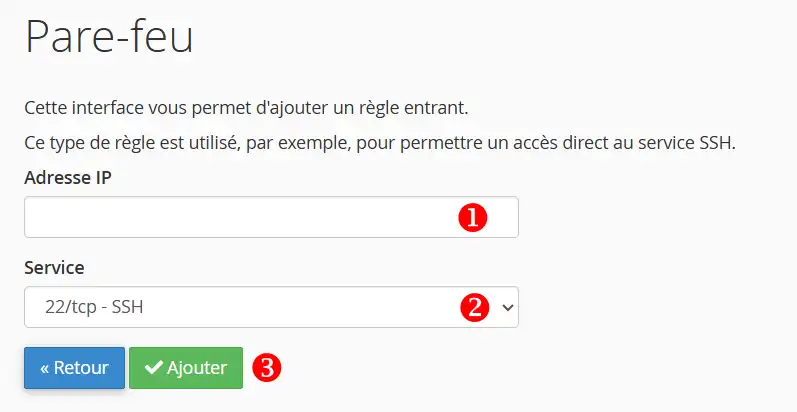
Pour autoriser un accès SSH dans un pare-feu, vous devez mettre votre IP publique (celle depuis laquelle vous vous connectez).
Je vous remercie de votre attention et reste à votre disposition pour toute autre question ou complément d'information.
Si besoin, pour plus de précisions et un accompagnement, vous pouvez nous contacter depuis votre espace client ou sur cette page : https://www.lws.fr/contact.
Cordialement, L'équipe LWS
Cette réponse vous a aidé ?
Une question sur cet article ?
Posez-la à l'équipe LWS et à la communauté. Réponse publiée après modération.
Poser une question à l'équipe LWS et à sa communauté
!
Pour activer ce formulaire, veuillez cocher les deux cases de consentement ci-dessous.



 Oui
Oui Non
Non À propos de