Procédure
Objectif
Cette documentation s’adresse aux clients disposant d’un hébergement sous LWS Panel.
Elle vous explique comment :
- retrouver vos paramètres de connexion FTP ;
- modifier le mot de passe d’un compte FTP ;
- créer un compte FTP supplémentaire ;
- résoudre les principales erreurs de connexion.
À la fin de ce guide, vous saurez où trouver les informations nécessaires pour vous connecter à votre hébergement et gérer vos accès FTP.
Prérequis
Avant de commencer, assurez-vous de disposer des éléments suivants :
- un hébergement actif sous LWS Panel ;
- un accès à votre compte client LWS ;
- un logiciel FTP installé sur votre ordinateur si vous souhaitez ensuite vous connecter à votre hébergement ;
À quoi sert le FTP ?
Le FTP est un mode de connexion qui permet d’échanger des fichiers entre votre ordinateur et votre hébergement web.
Concrètement, il sert à :
- envoyer les fichiers de votre site sur votre hébergement ;
- modifier ou supprimer des fichiers déjà présents ;
- organiser vos dossiers à distance depuis un logiciel FTP.
Les identifiants FTP ne correspondent pas à vos identifiants de connexion à votre compte client LWS. Il s’agit d’un accès distinct, lié à votre hébergement.
Retrouver vos paramètres de connexion FTP
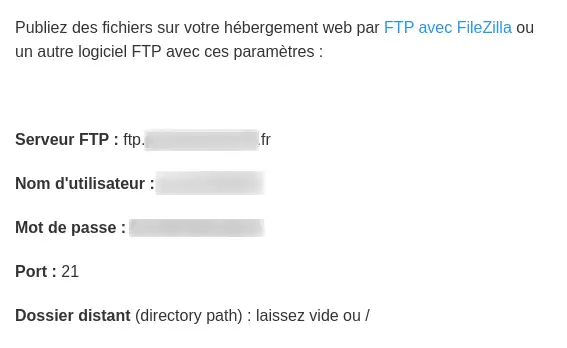
Les paramètres FTP sont transmis dans l’email de livraison de votre hébergement. Vous pouvez aussi les retrouver à tout moment depuis votre espace client LWS.
11. Connectez-vous à votre compte client, puis ouvrez l’hébergement concerné.
22. Dans la rubrique Fichiers, cliquez sur Compte(s) FTP.

33. Vous accédez alors à la liste de votre ou de vos accès FTP.
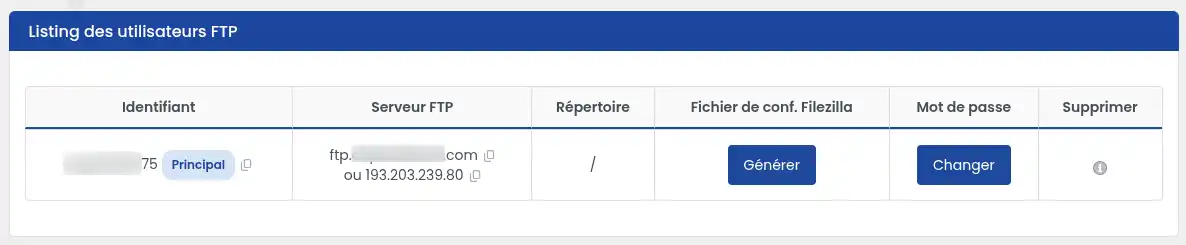
Vous pourrez y retrouver les informations utiles comme :
- le nom d’utilisateur FTP ;
- l’hôte ou serveur FTP ;
- les éventuels accès FTP supplémentaires associés à l’hébergement.
Le mot de passe n’est pas affiché pour des raisons de sécurité. Si vous ne le connaissez pas ou si vous l’avez oublié, vous devez le modifier en suivant la procédure ci-dessous.
Modifier le mot de passe d’un compte FTP
Si vous ne connaissez plus votre mot de passe FTP, ou si vous souhaitez le renforcer, vous pouvez le modifier directement depuis votre LWS Panel. L’article source indique que le nouveau mot de passe devient utilisable dans un délai pouvant aller jusqu’à cinq minutes.
11. Depuis votre compte client LWS, ouvrez l’hébergement sur lequel se trouve le compte FTP à modifier.
22. Dans la rubrique Fichiers, cliquez sur Compte(s) FTP.

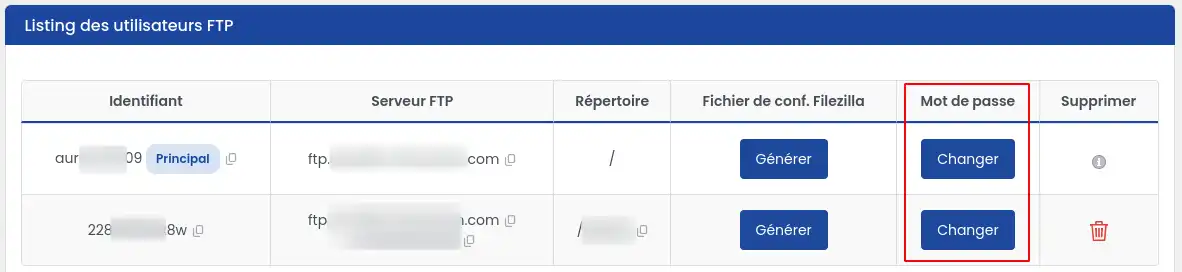
33. Repérez le compte FTP concerné, puis cliquez sur le bouton Changer. Par défaut, le compte principal est présent. Selon votre formule, des comptes FTP supplémentaires peuvent aussi être affichés.
44. Dans la fenêtre qui s’ouvre :
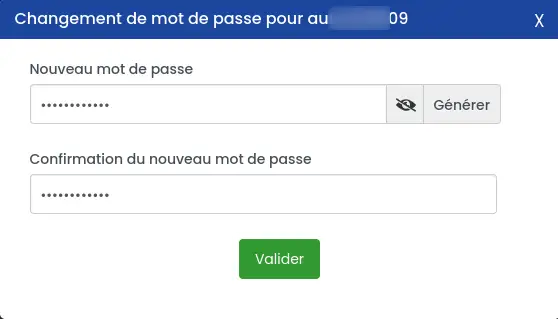
- saisissez votre nouveau mot de passe ;
- confirmez-le dans le second champ ;
- Cliquez sur le bouton Valider.
Vous pouvez aussi utiliser le bouton Générer pour créer automatiquement un mot de passe plus complexe, puis valider votre choix.
Bonnes pratiques pour choisir votre mot de passe
Pour sécuriser votre accès FTP, utilisez un mot de passe :
- suffisamment long ;
- différent de celui de votre espace client ;
- difficile à deviner ;
- conservé dans un gestionnaire de mots de passe si nécessaire.
Délai à prévoir
Après modification, le nouveau mot de passe peut nécessiter quelques minutes avant d’être pleinement pris en compte. Pendant ce laps de temps, une tentative de connexion peut encore échouer avec l’ancien ou le nouveau mot de passe.
Se connecter à votre hébergement en FTP
Pour apprendre à publier votre site et vous connecter en FTP avec FileZilla ou un autre logiciel FTP, consultez la documentation dédiée.
Dans quels cas consulter cette documentation complémentaire ?
Consultez cette aide spécifique si vous souhaitez :
- configurer FileZilla, CyberDuck ou WinSCP ;
- renseigner vos paramètres de connexion dans le logiciel ;
- envoyer les fichiers de votre site sur votre hébergement ;
- publier ou mettre à jour votre site par FTP.
Créer un compte FTP supplémentaire
Un compte FTP supplémentaire peut être utile si vous souhaitez donner un accès limité à une autre personne ou à un prestataire, sans partager le compte FTP principal.
11. Depuis votre compte client LWS, ouvrez l’hébergement sur lequel vous souhaitez créer un accès FTP supplémentaire.
22. Dans la rubrique Fichiers, cliquez sur Compte(s) FTP.
33. Dans la partie Créer un utilisateur FTP :
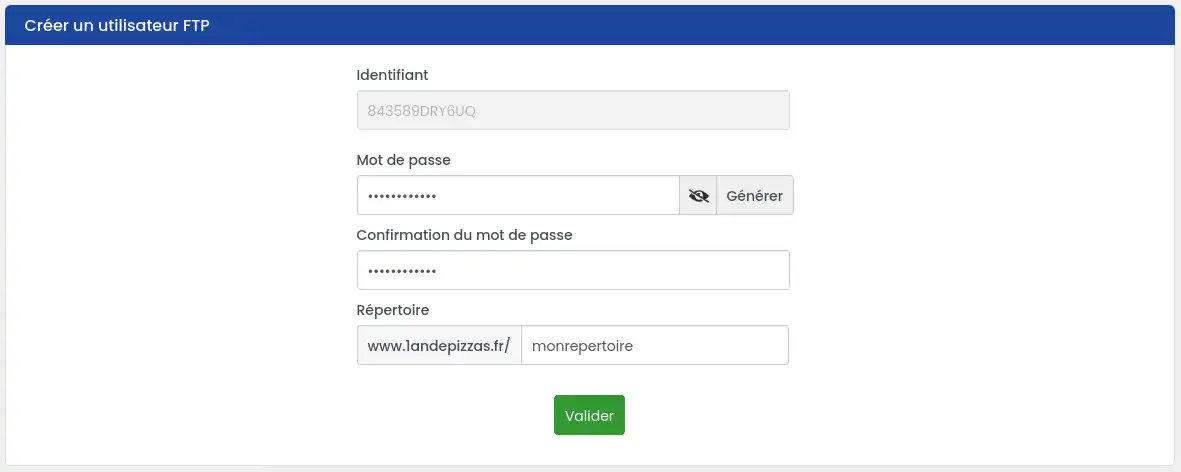
- saisissez un mot de passe ;
- confirmez ce mot de passe ;
- indiquez le répertoire de destination ;
- cliquez sur Valider.
- Le nom d’utilisateur n’est pas personnalisable : il est généré automatiquement par le système.
- Il n’est pas possible de créer plusieurs comptes utilisateurs pour le répertoire racine de l’hébergement.
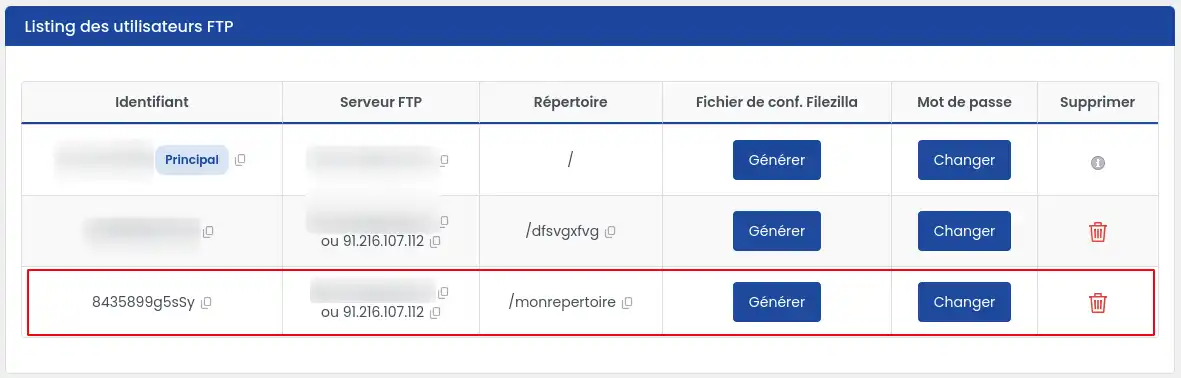
44. Une fois le compte créé, il doit apparaître dans la liste des utilisateurs FTP en bas de la page.
Quand utiliser un compte FTP supplémentaire ?
Ce type de compte est recommandé si vous souhaitez :
- donner accès à un prestataire sans partager votre accès principal ;
- limiter l’accès à un seul dossier ;
- mieux séparer les usages ou les intervenants sur votre hébergement.
Supprimer un compte FTP ?
11. Depuis votre compte client LWS, ouvrez l’hébergement sur lequel vous souhaitez supprimer un accès FTP.
22. Dans la rubrique Fichiers, cliquez sur Compte(s) FTP.
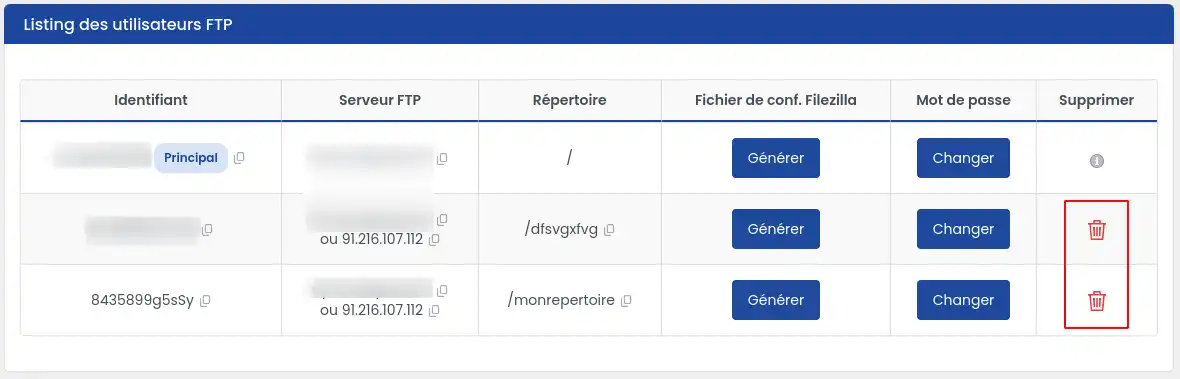
33. Dans le listing des accès FTP, cliquer sur l'icône "corbeille" du compte que vous souhaitez supprimer.
Principales erreurs de connexion FTP
Le mot de passe vient d’être modifié mais la connexion ne fonctionne toujours pas
Après une modification, le mot de passe n’est pas forcément actif immédiatement.
Que faire ?
- Attendez quelques minutes ;
- fermez puis relancez votre logiciel FTP si nécessaire ;
- retapez manuellement le nouveau mot de passe pour éviter une erreur de copier-coller.
Le logiciel FTP demande un certificat ou affiche une alerte de sécurité.
Lors d’une première connexion sécurisée, votre logiciel peut afficher un message lié au certificat du serveur.
Que faire ?
Lisez le message affiché par votre logiciel et confirmez la connexion si les informations correspondent bien au serveur attendu.
Ce comportement peut être normal lors d’une première connexion. Il ne signifie pas forcément qu’il y a un problème.
Le domaine ne pointe pas encore vers l’hébergement.
Si votre domaine ne pointe pas encore vers l’hébergement LWS, il est nécessaire d’utiliser l’IP du serveur web à la place de l’adresse de type ftp.votredomaine.tld.
Que faire ?
Si votre nom de domaine n’est pas encore configuré ou n’est pas encore actif sur l’hébergement :
- récupérez l’adresse IP du serveur ;
- utilisez cette information dans votre logiciel FTP.
Je ne sais pas quel compte utiliser
Si plusieurs comptes FTP sont affichés dans votre panel, utilisez :
- le compte principal si vous souhaitez accéder à l’ensemble autorisé de l’hébergement ;
- un compte supplémentaire si vous devez accéder uniquement à un dossier précis ou si cet accès a été créé pour un intervenant spécifique.
Conseils de sécurité
Pour protéger votre hébergement :
- ne partagez pas votre compte FTP principal si ce n’est pas nécessaire ;
- créez un compte FTP supplémentaire si un tiers doit intervenir sur un dossier précis ;
- choisissez un mot de passe complexe ;
- modifiez vos accès si vous pensez qu’ils ont été communiqués par erreur ;
- conservez vos paramètres FTP dans un endroit sûr.
Conclusion
Vous savez maintenant comment :
- retrouver vos paramètres FTP depuis votre LWS Panel ;
- modifier le mot de passe d’un compte FTP ;
- créer ou supprimer un compte FTP supplémentaire ;
- identifier les principales erreurs de connexion et appliquer les premières vérifications utiles.
Pour la configuration de votre logiciel FTP et la publication de votre site avec FileZilla, consultez la documentation dédiée :


 Oui
Oui Non
Non À propos de